h2 見出し
h3 見出し
テキストテキストテキストテキストテキストテキストテキストテキストテキストテキストテキストテキストテキストテキストテキストテキストテキストテキスト
文字の色を変更する場合は、変更したいテキストを選択して下向き矢印をクリック、
「ハイライト」から変更可能です。
基本的な構成について
ブロックメニューの「グループ」を利用してグリーンのボーダーのブロックを作成しております。
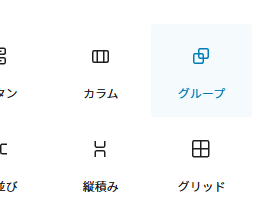
基本的には全てこのグループ内でコンテンツを作成してください。
記事の構成は、上部の三本ラインのメニューから確認可能です。
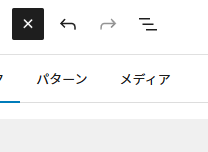
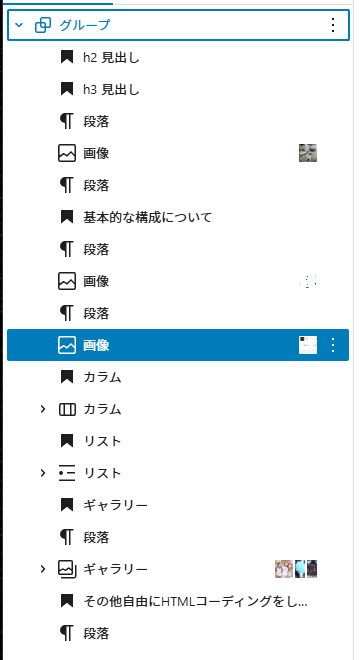
以下のようにこの記事の構成が確認できます。
グループの中にすべてが収まっているのが分かると思います。
カラム
カラムを分けたい場合は、ブロックのリストから「カラム」を選択し、分割方法を選択してください。
| 1.テーブルはブロックから 「テーブル」を選択 | 2.行数と列数を選択 |
| 3.セルの背景を変える場合は、手動でクラスを追加する必要があります。 テーブルのオプションから「HTMLとして編集」を選択。 該当の td に 「class=”bg-gray”」を追加してください。 | 4.<td class=”bg-gray”>となっていればOKです。 |
| 5.改行したくない見出しなどには「nowrap」というクラスをご用意しております。 |
アコーディオンメニューを作る場合
以下の流れに沿って作成をお願いします。
- h3の見出しを作ってアコーディオンのボタンを作成
- その次にグループを作成
- グループの中にグループを作るイメージです。
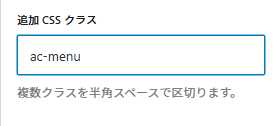
- 最後にh3の見出しに「ac-menu」というクラスを付与してください。
- 見出し選択後、右側の「高度な設定」の中の「追加cssクラス」に「ac-menu」と記述します。
- 仕組みは「見出しの後の要素が隠れる」というものですので、
単純に段落や画像のみでも問題ありません。 - テキストや画像、リスト、カラムなど、複数の要素を一気に隠したい場合に「グループ」を利用してください。
アコーディオンメニューテスト
こちらがアコーディオンの中身です。
リスト
- リストを追加したい場合は
- ブロック一覧の「リスト」を選択します。
- Enterで自動的にリストマークが付きます。
- 単純に改行したい場合はShift+Enterで改行出来ます。
ギャラリー
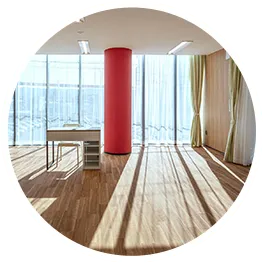
画像を複数適当に入れるだけで自動的にレイアウトされます。






その他自由にHTMLコーディングをしたい場合
ブロック一覧の「カスタムHTML」をご利用ください。